


Hướng dẫn cài đặt camera KBVISION trên điện thoại di động
Phần mềm KBVIEW PLUS
-
Tên đầy đủ: KBView Plus
-
Hãng phát triển: KBVISION Group
-
Chức năng chính:
-
Xem trực tiếp hình ảnh từ camera
-
Xem lại video ghi hình từ xa
-
Nhận cảnh báo chuyển động
-
Điều khiển camera quay quét (PTZ)
-
Quản lý nhiều thiết bị (camera, đầu ghi, IP, NVR...)
-
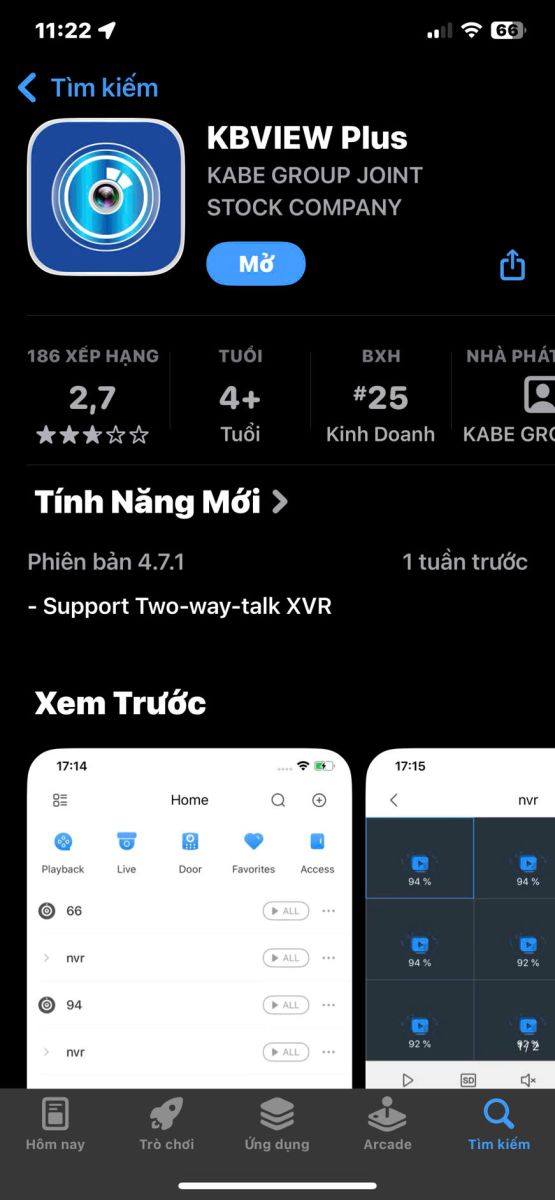
Hướng dẫn cài đặt camera KBVISION trên điện thoại di động
Bước 1: Mở ứng dụng KBVIEW Plus trên điện thoại để đăng nhập (nếu đã có tài khoản). Hoặc đăng ký tạo tài khoản (đối với những khách hàng chưa có tài khoản)
Trường hợp chưa có tài khoản có thể thực hiện đăng ký để cài camera KBVIEW Plus vào điện thoại nhanh chóng như sau:
- Vào phần mềm Imou trên điện thoại và bấm vào đăng ký tài khoản thông qua phần mềm để quản lý và xem camera Bạn có thể đăng ký bằng điện thoại hoặc email
- Chọn quốc gia Việt Nam sau đó bấm tiếp theo.
- Nhập số điện thoại và mật khẩu cho phần mềm KBVIEW Plus mà bạn muốn sử dụng để đăng nhập. Sau đó tích vào ô "Tôi đã đọc và đồng ý" dưới cùng và chọn "Tiếp theo". Sau đó KBVISION sẻ gửi cho bạn một mã xác nhận về điện thoại bạn. Chỉ cần nhập vào là đã đăng ký thành công
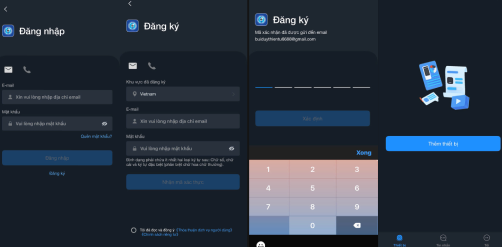
Lưu ý: Trường hợp nếu bạn muốn đăng ký bằng email hoặc số điện thoại . Thì chọn vào dòng chữ "Đăng ký email hoặc đăng ký bằng số điện thoại" ở dưới cùng và nhập địa chỉ email, mật khẩu. Mã xác nhận sẽ gửi về địa chỉ email hoặc tin nhắn, số điện thoại của bạn
Bước 2: Thêm thiết bị camera vào điện thoại bằng cách quét mã QR hoặc thêm thủ công
- Đầu tiên, bạn bấm vào biểu tượng dấu " + " ở góc phải màn hình để bắt đầu thêm thiết bị
- Bạn tiến hành quét mã vạch QR code được in ngay ở phần thân của camera Imou

- Phần mềm KBView Plus tiến hành kết nối vào mạng wifi của bạn. Trong lúc này hãy đảm bảo rằng: Thiết bị đã được bật nguồn, đèn xanh lục nháy sáng và điều quan trọng là bạn nhớ mật khẩu wifi của mình. Cho đến khi KBView Plus hiện lên thông báo muốn kết nối vào mạng wifi của bạn hãy click vào chữ "Kết nối"
- Chọn đúng tên Wifi nơi bạn đang cài đặt camera wifi KBVISION. Và nhập mật khẩu wifi để camera kết nối wifi và bấm tiếp theo

- Chờ quá trình kết nối cho đến khi màn hình hiện lên như hình bên dướ "Thêm thiết bị thành công" thông báo quá trình kết nối thành công. Lúc này bạn có thể tùy chỉnh tên, ngày giờ hiển thị, cảnh được sử dụng theo ý của mình và bấm “Xong”
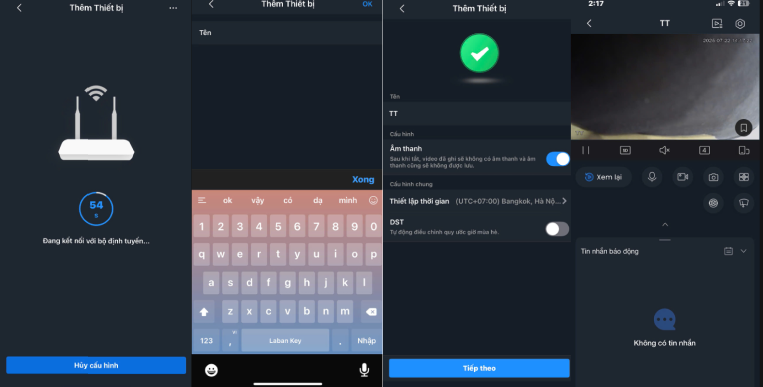
Thế là bạn đã hoàn tất quá trình cài đặt camera KBVISION thành công rồi nhé!. Từ nay, bạn đã có thể xem camera KBVIEW PLUS trên điện thoại của mình nhanh chóng.